Réponse courte
Construis une seule scène stable, teste-la puis duplique-la. Garde les médias dans un dossier portable et distingue les Profiles OBS des Scene Collections.
À prévoir
- OBS ou Streamlabs
- Dossier du Creator Pack
- Une source gameplay
Vérification : Documentation OBS Sources, Profiles, Scene Collections et Quick Start.
Aller à une section
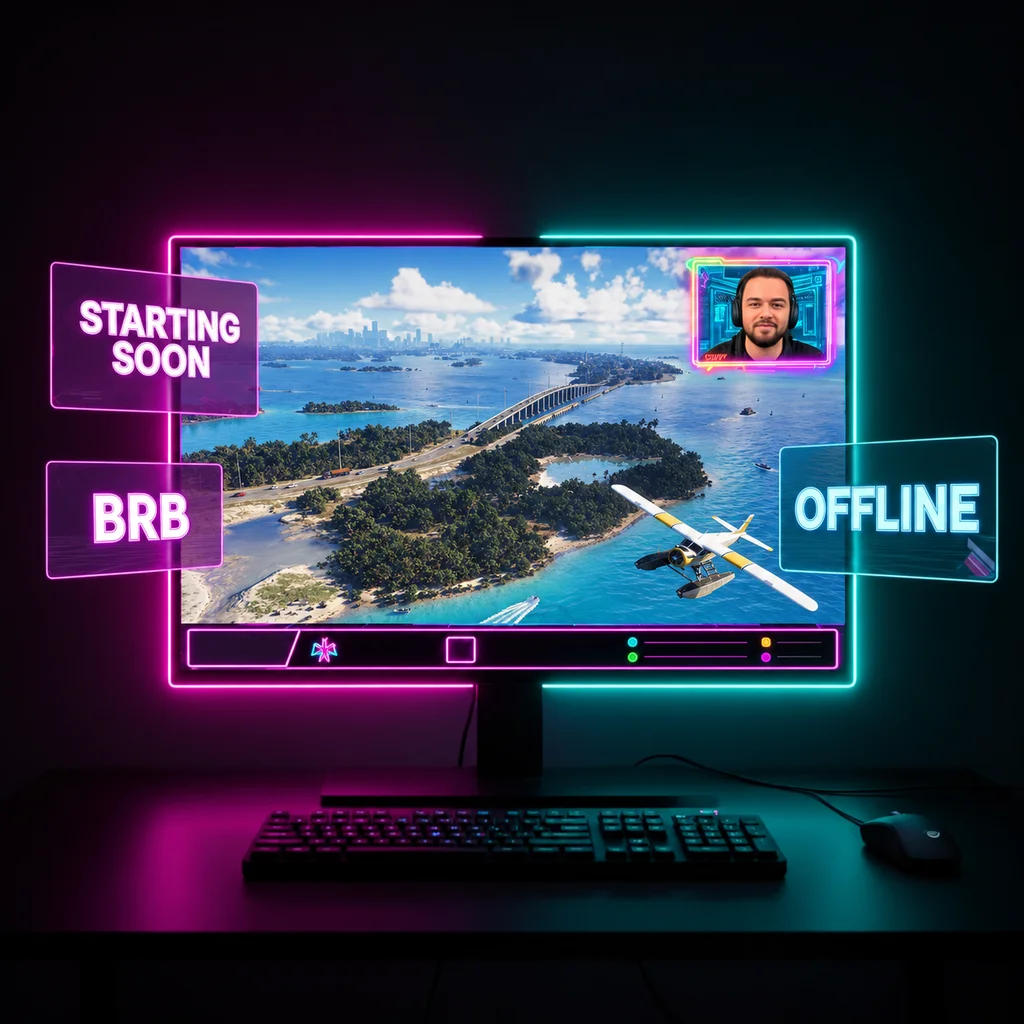
Commencer par un dossier propre et une seule scène
Garde les fichiers téléchargés ensemble avant l'import. Séparer overlays, scènes, alertes et assets sociaux simplifie fortement les remplacements ensuite.
- 01
Créer une scène de base
Ajoute d'abord le gameplay, puis webcam, overlay et alertes dans cet ordre.
- 02
Tester la base
Enregistre 30 secondes localement et vérifie cadrage, audio et lisibilité.
- 03
Dupliquer seulement quand c'est stable
Crée Starting Soon, BRB et Intermission depuis la scène testée.
Sources de cette section
Importer correctement les assets statiques et animés
Utilise une source Image pour PNG/WebP et une source Média pour les boucles vidéo. Garde les animations muettes sauf si le fichier contient réellement un son utile au live.
Règle simple
Si un asset masque une information de gameplay, redimensionne-le ou retire-le. L'habillage doit cadrer le contenu, pas lutter contre lui.
Pourquoi une animation peut saccader+
- Fichier inutilement lourd
- Trop de sources animées actives
- Marge GPU ou décodage matériel insuffisants
- Browser Sources trop nombreuses dans la même scène
Le chapitre sélectionné montre l'ajout de médias et d'images dans OBS, en complément direct des étapes d'installation du Creator Pack.
Ouvrir sur YouTubeOBS et Streamlabs : garder la même logique de production
Les menus diffèrent, mais la logique reste proche : gameplay en bas, puis caméra, cadre, alertes et labels. Priorise la clarté avant les effets.
Fais glisser le tableau pour comparer les colonnes.
| Tâche | OBS | Streamlabs |
|---|---|---|
| Overlay statique | Source Image | Image source |
| Boucle animée | Source Média | Media source |
| Widget web | Browser Source | Browser source / widget |
| Dupliquer un layout | Dupliquer la scène | Dupliquer la scène |
Avant de passer en direct
- Faire un enregistrement local avec la collection de scènes finale
- Vérifier la visibilité du HUD à taille normale
- Contrôler séparément micro, jeu et alertes
- Garder une scène de secours minimale gameplay + micro
- Ne pas ajouter un nouveau widget web juste avant le lancement
Rendre le setup portable avant de le dupliquer
Garde les médias dans un dossier projet stable et évite de disperser les fichiers entre Téléchargements, Bureau et dossiers temporaires. Dans OBS, sauvegarde à la fois la Scene Collection et le Profile correspondant.
Fais glisser le tableau pour comparer les colonnes.
| Sauvegarde | Pourquoi |
|---|---|
| Scene Collection | Scènes, sources et audio global |
| Profile | Réglages stream, vidéo et output |
| Dossier médias | Évite les chemins cassés sur une autre machine |
Sources de cette section