Réponse courte
Construis la scène à partir du gameplay. Chaque couche de branding doit pouvoir être retirée, les Scene Collections doivent rester séparées des Profiles de sortie, et la lisibilité doit être testée à taille spectateur.
À prévoir
- OBS
- Source gameplay
- Webcam / alertes / overlays optionnels
Vérification : Documentation OBS Sources, Profiles, Scene Collections et Audio Mixer.
Aller à une section

Construire la stack à partir du gameplay
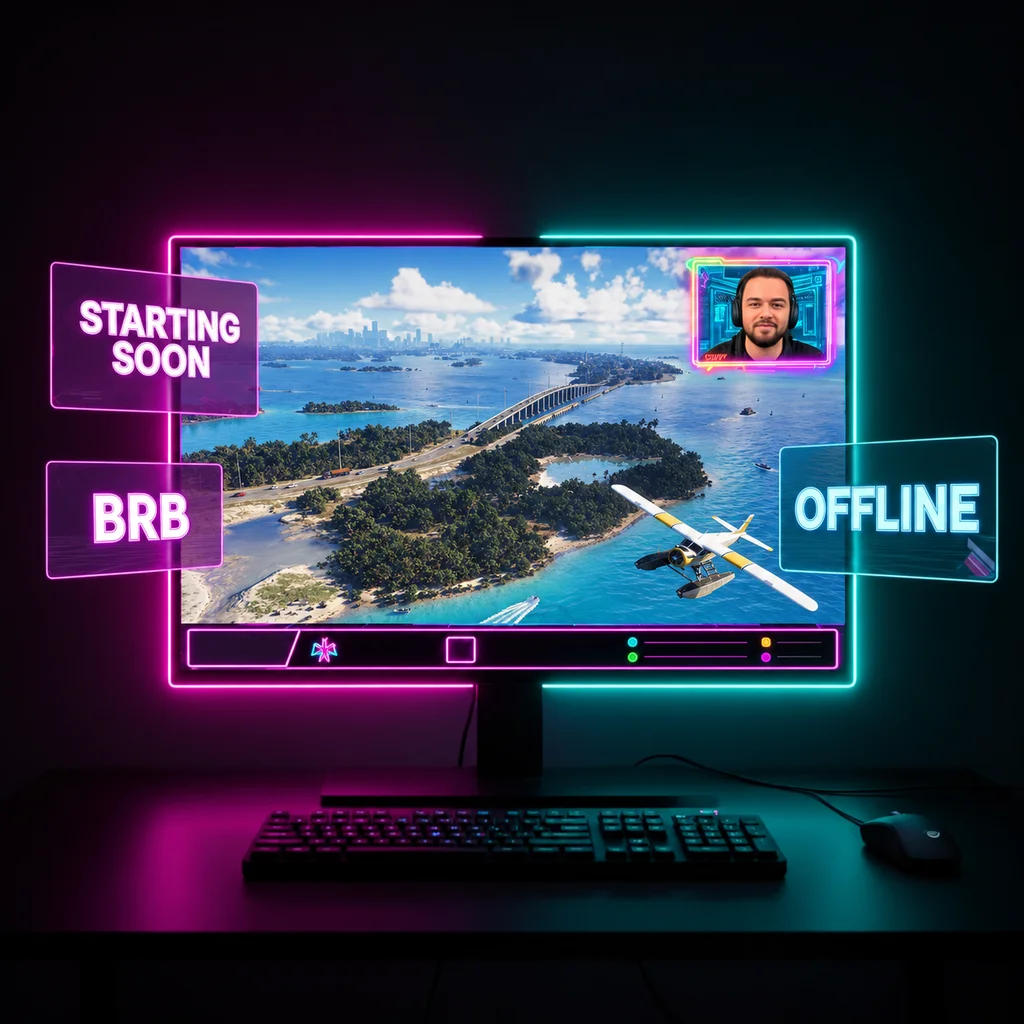
Le meilleur overlay est celui que tu peux supprimer sans casser le live. Garde le gameplay comme fondation et rends chaque couche visuelle optionnelle.
Règle de safe zone
Ne masque jamais minimap, sous-titres, objectifs ou informations nécessaires pour comprendre l'action.
La vidéo démarre sur la partie scènes et sources afin de visualiser directement dans OBS la stack décrite dans le guide.
Ouvrir sur YouTubeSources de cette section
Utiliser la bonne source pour le bon asset
Fais glisser le tableau pour comparer les colonnes.
| Asset | Source OBS | Usage |
|---|---|---|
| PNG / WebP | Image | Cadres et badges statiques |
| MP4 / WebM | Source Média | Scènes ou accents animés |
| Widget HTML | Browser Source | Alertes, labels, overlays web |
| Carte de capture | Périphérique de capture vidéo | Gameplay console |
Garder les mouvements sélectifs
Un accent animé peut donner de la vie. Cinq couches en mouvement créent du bruit visuel et consomment des ressources.
Quand utiliser Browser Source+
- Alertes
- Chat widgets
- Labels dynamiques
- Timers web
Quand l'éviter+
- Éléments décoratifs pouvant être une image ou vidéo légère
- Tout élément dont dépend le fonctionnement du live
Tester à taille spectateur, pas seulement sur ton écran
- Ouvrir le stream sur un téléphone
- Vérifier les textes à taille réelle
- Contrôler le contraste sur scènes claires et sombres
- Retirer tout élément inutile
Profiles et Scene Collections ne stockent pas la même chose
Les Profiles OBS conservent surtout les réglages Stream, Video et Output. Les Scene Collections conservent scènes, sources et sources audio globales. Sauvegarde les deux si tu veux une production réellement portable.
Fais glisser le tableau pour comparer les colonnes.
| Fonction OBS | Conserve | Ne conserve pas |
|---|---|---|
| Profile | Réglages Stream / Video / Output | Scènes |
| Scene Collection | Scènes / Sources / audio global | Réglages de sortie |
Sources de cette section
Régler l'audio une fois, puis surveiller
Le guide Audio Mixer actuel d'OBS recommande d'abord de régler le niveau à la source, puis de contrôler les vumètres et le monitoring. Le jour J, privilégie une voix constante et un bon équilibre jeu / parole plutôt qu'un volume agressif.
- Régler le gain matériel avant de compenser avec le fader OBS
- Surveiller le clipping plutôt que viser un chiffre magique
- Utiliser le monitoring seulement lorsqu'il aide au diagnostic
- Retester après changement de casque, carte ou routage console
Sources de cette section