Réponse courte
Utilise la diffusion native PS5 pour limiter les points de panne. Passe par une carte de capture + OBS si tu veux plusieurs scènes, des alertes, des layouts caméra avancés ou un enregistrement local.
À prévoir
- PS5
- Compte YouTube ou Twitch
- Réseau stable
- Carte de capture + ordinateur uniquement pour la voie OBS
Vérification : Documentation primaire Rockstar, PlayStation et OBS.
Aller à une section

Avant la carte de capture : vérifier HDCP sur PS5
Sony indique que la PS5 accepte les périphériques de capture HDMI externes lorsque HDCP est désactivé dans les réglages. Si la carte affiche un écran noir alors que la console fonctionne, vérifie ce point avant de modifier OBS, câbles ou résolution.
HDCP protège les contenus vidéo soumis à droits. Il doit rester activé pour les applications concernées et être désactivé uniquement lorsque le workflow de capture gameplay externe l'exige.
Diagnostic prioritaire
Un écran noir sur une carte de capture PS5 ne signifie pas automatiquement que la carte est défectueuse. Vérifie d'abord HDCP.
Sources de cette section
Choisir le chemin le plus simple adapté au live
La PS5 peut diffuser directement vers un service lié, ce qui reste la voie la plus rapide pour gameplay + voix. Utilise une carte de capture et OBS si tu veux plusieurs scènes, des overlays plus riches, des alertes externes ou une production réutilisable.
Règle de décision
Si gameplay + voix suffisent, reste en natif. Si ton identité dépend des scènes, alertes ou layouts caméra, passe par OBS.
Fais glisser le tableau pour comparer les colonnes.
| Besoin | PS5 native | Carte + OBS |
|---|---|---|
| Setup le plus rapide | Idéal | Plus de réglages |
| Scènes custom | Limité | Contrôle complet |
| Alertes web | Limité | Oui |
| Scènes de secours | Basique | Faciles à préparer |
Diffusion native PS5 : setup pratique
- 01
Lier le service
Dans les réglages de diffusion PS5, relie le compte YouTube ou Twitch réellement utilisé.
- 02
Régler vidéo et audio
Choisis résolution et fréquence disponibles, puis vérifie micro et audio de Party.
- 03
Faire un test privé
Valide accès au compte, niveau micro et rendu final avant le lancement.
Si Twitch ou YouTube refuse de démarrer+
- Vérifier la 2FA Twitch
- Vérifier le compte YouTube si le live est restreint
- Dissocier puis reconnecter le service si l'authentification est obsolète
Carte de capture + OBS : construire la chaîne une fois
Garde la chaîne matérielle simple. Ajoute les couches créatives seulement quand la capture est stable.
- 01
Valider le gameplay propre
Ajoute la carte comme périphérique de capture vidéo et vérifie image, fréquence et audio.
- 02
Ajouter caméra et overlay
Gameplay en bas de la stack, puis webcam et cadre au-dessus.
- 03
Ajouter les alertes en dernier
Les widgets web sont utiles mais ne doivent jamais être indispensables au fonctionnement du live.
Tutoriel récent centré sur GTA VI. La vidéo démarre au chapitre PS5 ; la documentation primaire reste la référence factuelle.
Ouvrir sur YouTubeContrôle du jour J en cinq minutes
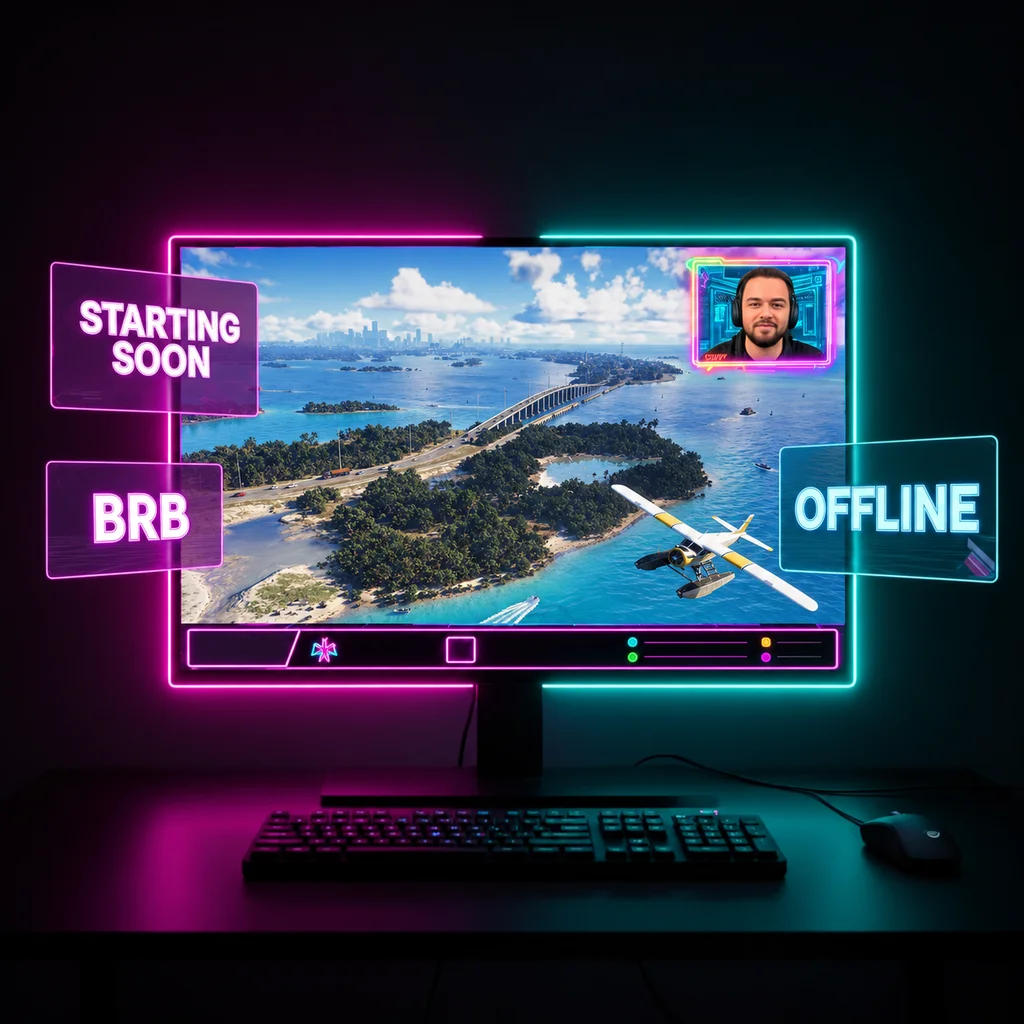
- Gameplay visible sans masquer le HUD important
- Micro clairement au-dessus du bruit de fond
- Audio jeu présent sans couvrir la voix
- Bon compte et bon titre de stream
- Scène de secours prête
- Un enregistrement test visionné à taille normale