Réponse courte
Utilise Onboarding pour garder peu de salons par défaut, sépare les spoilers avant le lancement et configure AutoMod pour envoyer les incidents dans un salon privé de modération.
À prévoir
- Serveur Discord Community
- Permissions Gérer le serveur / les rôles
- Salon privé pour alertes modération
Vérification : Documentation Discord actuelle Community Onboarding et AutoMod.
Aller à une section
 TA CHAÎNE
Designer le serveur pour le trafic de lancement, pas pour la décoration
Le but est de rendre évident où discuter, demander de l'aide et poster des spoilers. Les visuels doivent renforcer cette structure.
Sources de cette section
Créer les limites spoilers avant le lancement
- 01
Séparer les salons spoilers
Ne compte pas uniquement sur les utilisateurs pour appliquer un format spoiler.
- 02
Énoncer la règle une fois
Place la politique spoilers dans l'onboarding.
- 03
Prévoir une escalade simple
Supprimer, avertir, puis restreindre si répétition. Garde la règle opérationnelle.
Sources de cette section
Utiliser les visuels seulement quand ils améliorent l'orientation
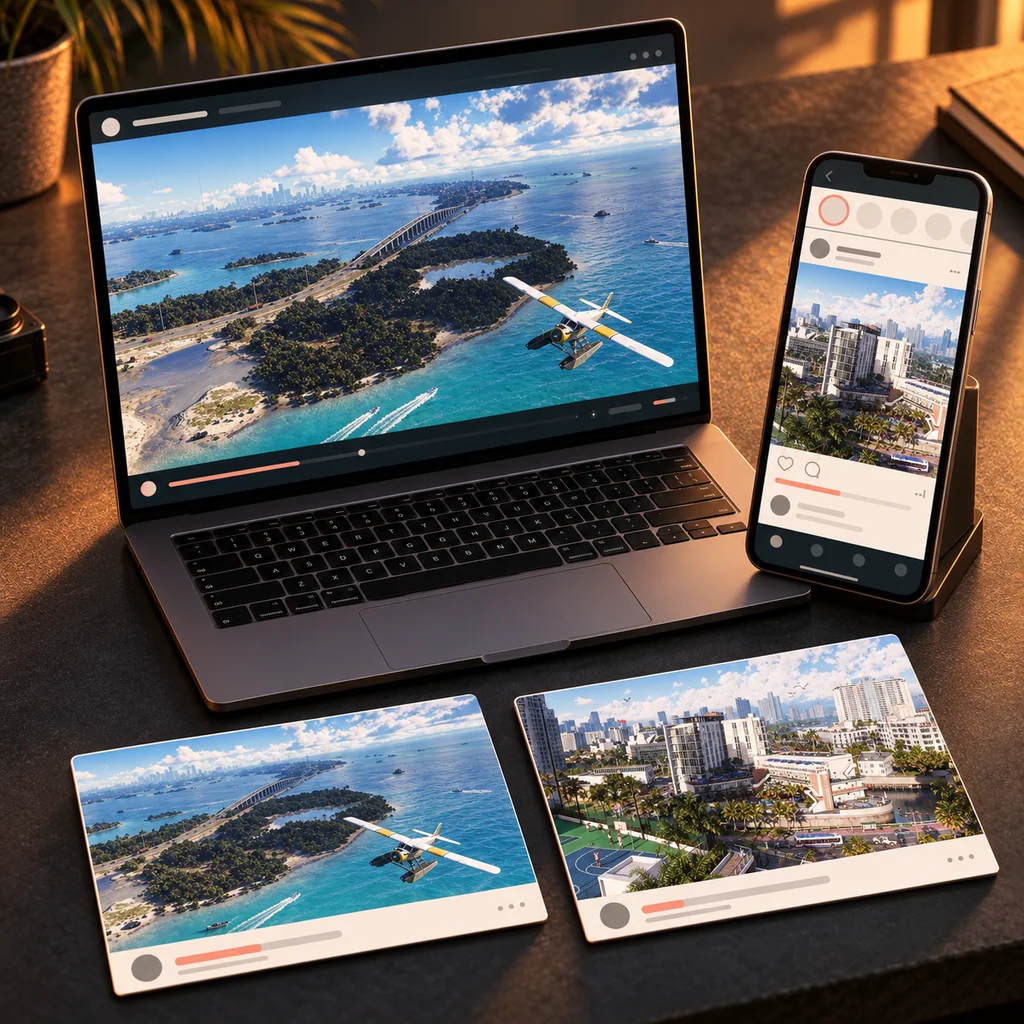
- Header start-here
- Planning de lancement
- Carte d'annonce
- Icônes de rôles plateforme si utiles
- Cover réutilisable pour clips
Relier la communauté à la boucle de contenu
Un bon Discord de lancement fait aussi remonter questions, clips et moments communauté qui peuvent nourrir les guides et vidéos suivants.
Une structure de salons copiable
Garde peu de salons par défaut. Community Onboarding permet ensuite aux membres de choisir leurs salons et rôles supplémentaires sans afficher toute la structure dès l'arrivée.
Sources de cette section
Utiliser AutoMod comme couche d'alerte, pas comme remplacement des modérateurs
- Règles de mots-clés pour les termes connus si pertinent
- Filtre de contenu spam
- Limite de spam de mentions
- Salon privé d'alertes modération
- Exemptions de salons / rôles uniquement si nécessaires
Sources de cette section